

田中太郎
ターミナルを見やすくしよう!
ターミナルを改良してみる
zshのターミナルはデフォルトでは簡素なので改良してみます。
環境
centOS 7
zsh
vagrant
サンプルコード
zshrcに下記を追加します。
.zshrc
export PS1="%F{green}[%n@%m](%?)%~%f"$'\n'"%F{green}%#%f"そして更新すると、以下のように表示されます。

解説
以下の表を参考に、ターミナルに表示したい情報を選択します。
| 文字 | 意味 |
| %M | ホスト名.ドメイン名 |
| %m | ホスト名 |
| %n | ユーザ名 |
| %# | % or # (local or root) |
| %y | ログイン端末名 |
| %? | コマンドの戻り値 |
| %h | コマンドの実行数 |
| %d | フルパス |
| %~ | ホームからの相対パス |
| %C | カレントディレクトリ |
| %c or %. | カレントディレクトリ(ホームのときは~) |
| %D | YY-MM-DD |
| %W | MM/DD/YY |
| %w | Day DD |
| %* | HH:MM:SS |
| %T | HH:MM |
| %F{color}…%f | …の色を変える |
| $’\n’ | 改行する |
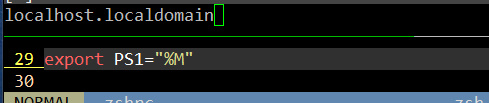
%M
ホスト名.ドメイン名が表示されます。
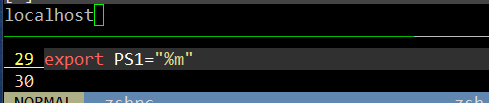
%m
ホスト名が表示されます。
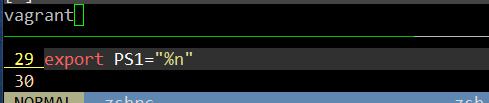
%n
ユーザ名が表示されます。
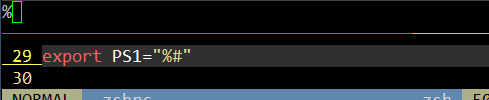
%#
ローカル権限のときは%,root権限を持っているときは#が表示されます。
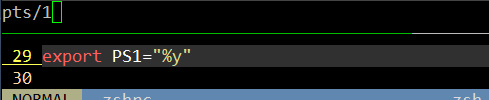
%y
ログイン端末名が表示されます。
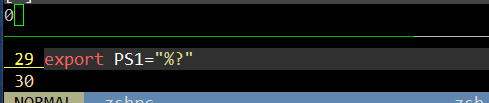
%?
直前のコマンドの戻り値が表示されます。
直前のコマンドが成功していれば0, 失敗していれば0以外が返ってきます。
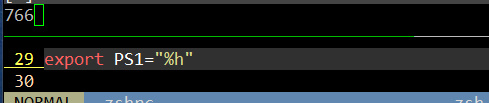
%h
コマンドの実行回数が返ってきます。
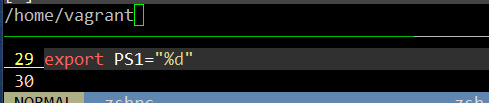
%d
フルパスを表示します。
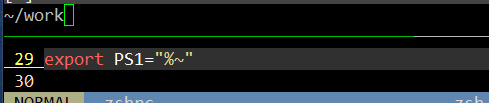
%~
ホームディレクトリからの相対パスを表示します。(ホームディレクトリは~)
下の例は、ホームディレクトリ下にあるworkというディレクトリにいるときです。
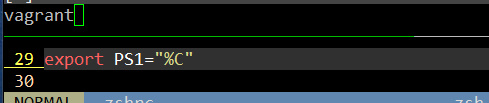
%C
カレントディレクトリを表示します。
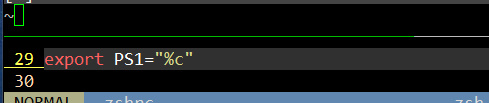
%c
カレントディレクトリを表示します。(ホームディレクトリにいるときは~)
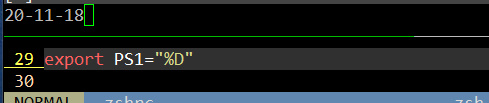
%D
YY-MM-DDの形で日付を表示します。
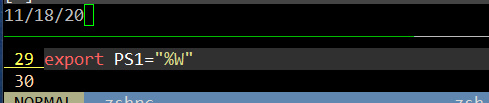
%W
MM/DD/YYの形で日付を表示します。
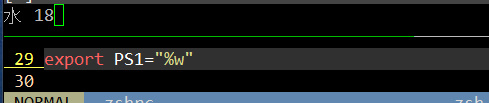
%w
曜日 日 の形で日付を表示します。
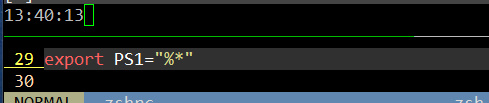
%*
HH:MM:SSの形で日付を表示します。
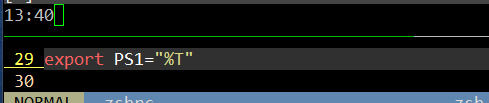
%T
HH:MMの形で日付を表示します。
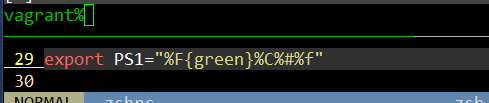
%F{color}…%f
%F{color} と%f で囲んだ範囲の色を変えられます.
colorは以下から選べます。
| 色番号 | 色 |
| 0 | black |
| 1 | red |
| 2 | green |
| 3 | yellow |
| 4 | blue |
| 5 | magenta |
| 6 | cyan |
| 7 | white |
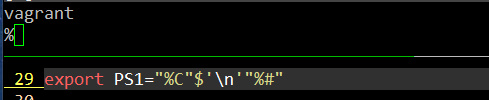
$’\n’
改行することができます.
export SP1=”…$’\n'”
とすると上手くいきませんでした.改行は””の外に出してください.
export SP1=”…”$’\n'”…”
まとめ
zshのターミナルの変更方法について説明しました。
皆さん独自のターミナルに改良してみてください。


コメント