はじめに
VSCodeのプラグインであるWaveform Renderの使用方法をまとめました。
クロック
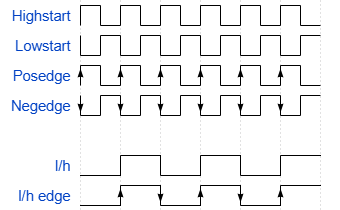
クロックを作成する方法です。「.」は共通して前のシンボルの繰り返しを表しています。
{ signal: [
    { name: "Highstart", wave: "p....." },
    { name: "Lowstart",  wave: "n....." },
    { name: "Posedge",   wave: "P....." },
    { name: "Negedge",   wave: "N....." },
    { name: "l/h",       wave: "lhlhlh"},
    { name: "l/h edge",  wave: "LHLHLH"}
]}
波形の表現
波形は下記のようにいくつかの表現が可能です。
{ "signal": [
    { "name": "wave", wave: "0zx=ud23456789" }
]}
ラベル
「data」を追加することで、ラベルを追加することが可能です。
{ "signal": [
    {"name": "data", wave: "23456789=",data:["a", "b", "c", "d", "e", "f", "g", "h", "i"]},
]}
セパレータ
「|」(パイプ)を使用することで、セパレータを追加することが可能です。
{ "signal": [
    { name: "clk",  wave: "P..|.."},
    { name: "data1",wave: "234|.5"},
]}
グループ化
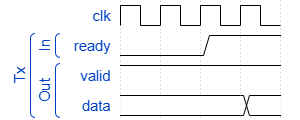
リストを使用することでグループ化が可能です。
{ "signal": [
    {name: 'clk',   wave: 'p...'},
        ['Tx',
            ['In',
                {name: 'ready', wave: '0.1.'},
            ],
            ['Out',
                {name: 'valid', wave: '1...'},
                {name: 'data',  wave: '=..='},
            ],
    ],
]}
周期、位相の変更
「Period」で整数を与えることで周期が倍になります。また、「Phase」で位相をずらすことが可能です。
{ "signal": [
    { name: "clk1",  wave: "P..."},
    { name: "clk2",  wave: "P.",  period:2},
    { name: "data1", wave: "x2345"},
    { name: "data2", wave: "x2345", phase: 0.5 },
]}
矢印の追加
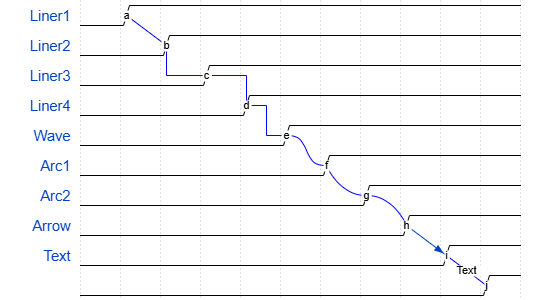
Nodeを定義して、Nobe間を様々な線で接続することができます。
{ signal: [
  { name: 'Liner1', wave: '01.........', node: '.a'},
  { name: 'Liner2', wave: '0.1........', node: '..b'},
  { name: 'Liner3', wave: '0..1.......', node: '...c'},
  { name: 'Liner4', wave: '0...1......', node: '....d'},
  { name: 'Wave',   wave: '0....1.....', node: '.....e'},
  { name: 'Arc1',   wave: '0.....1....', node: '......f'},
  { name: 'Arc2',   wave: '0......1...', node: '.......g'},
  { name: 'Arrow',  wave: '0.......1..', node: '........h'},
  { name: 'Text',   wave: '0........1.', node: '.........i'},
  { name: '',       wave: '0.........1', node: '..........j'}
  ],
  edge: [
    'a-b',
    'b|-c',
    'c-|d',
    'd-|-e',
    'e~f',
    'f~-g',
    'g-~h',
    'h->i',
    'i-j Text'
  ]
}
関数の使用
Javascriptで簡単な関数を記述することができます。
(function (max) {
  var clock = {"name": "clk", "wave": 'p'}
  var cnt = {"name": "data", "wave": '', "data":[]}
  for (var i = 0; i < max; i++) {
    clock["wave"] += "."
    cnt["wave"] += "="
    cnt["data"].push(i)
  }
  return {signal: [
    clock,
    cnt
  ]};
})(5)
コンフィグの変更
「hscale」を使用することで、水平方向に表示を拡大することができます。
{ signal: [
  { name: "clk",  wave: "p.." },
  { name: "Data", wave: "345", data: ["a", "b", "c"]}
  ],
  config: { hscale: 2 }
}
ヘッダー/フッターの追加
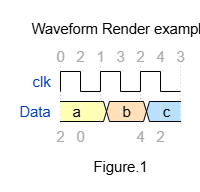
「head」でヘッダー、「foot」でフッターを追加することができます。
「text」で表示したテキスト、「tick」で時間軸、「tock」で半周期の時間軸を表示します。
「every」で何周期に一度時間ラベルを表示するかを設定できます。
{ signal: [
  { name: "clk",  wave: "p.." },
  { name: "Data", wave: "345", data: ["a", "b", "c"]}
  ],
  head:{
   text:'Waveform Render example',
   tick:0,
   tock:2,
   every:1
 },
 foot:{
   text:'Figure.1',
   tick:2,
   tock:0,
   every:2
 }
}
リンク

Hitchhiker's Guide to the WaveDrom
wavedrom.com

コメント